
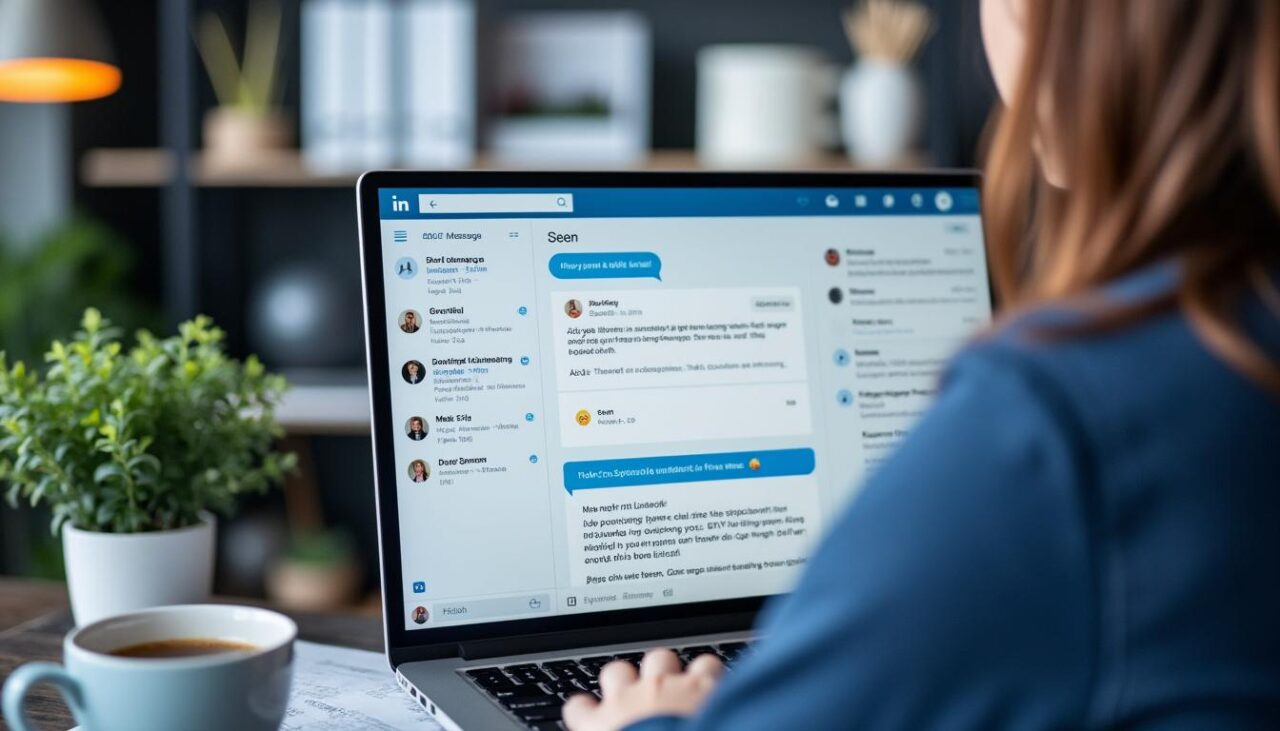
Sur LinkedIn, savoir si votre message a été lu peut transformer une attente stressante en une sérénité totale. Fini l’angoisse du « Silence radio », place à des confirmations visuelles qui vous informent directement. Ce réseau professionnel ne se contente plus de simples échanges ; il vous offre les outils pour suivre la vie de vos messages. Que vous utilisiez Messenger, WhatsApp, ou même Telegram à côté, LinkedIn a ses propres astuces pour vous montrer si votre message a atterri dans la boîte de réception… et surtout s’il a été ouvert.
Comment LinkedIn signale lorsqu’un message a été lu : les indicateurs essentiels à comprendre
LinkedIn, plateforme incontournable pour les pros comme pour les pros du réseautage, a intégré une série d’indicateurs pour que vous puissiez suivre vos messages sans avoir à jouer les détectives privés. Voici comment ces petits icônes vous sauvent la mise :
- 📤 Envoi du message : le message est en cours d’envoi, attendez juste que la roue cesse de tourner.
- ✅ Message envoyé : ce satané message a bien quitté votre appareil et est dans la boîte de réception du destinataire.
- 👀 Message lu : la star du show ! Dès que votre interlocuteur ouvre le message, LinkedIn vous le signale via la photo miniature de sa tête sous votre dernier envoi.
Ces indicateurs apparaissent à côté de chaque message dans la conversation et s’avèrent incroyablement utiles pour le suivi. Toutefois, méfiance : ces petits signes peuvent ne pas s’afficher si votre contact a désactivé les confirmations de lecture dans ses paramètres. LinkedIn respecte la discrétion, ce qui vous laisse souvent dans le « doute du message invisible ». C’est là que le suspense commence, un peu comme quand on envoie un SMS sur WhatsApp et qu’on attend fiévreusement la petite coche bleue. Oui, LinkedIn joue dans la même cour, mais avec plus de sérieux professionnel.
| Statut du message 📬 | Indication visuelle 🕵️♂️ | Signification claire ⚡ |
|---|---|---|
| Envoi en cours | Icône de chargement | Message en route vers le destinataire |
| Message envoyé | Coche grise | Message reçu par LinkedIn du destinataire |
| Message lu | Photo miniature du destinataire sous le message | Message ouvert et lu |
Activer les confirmations de lecture sur LinkedIn : guide express pour être dans la confidence 👓
Envie de savoir si votre message a été lu ? LinkedIn vous offre la possibilité de l’activer en quelques clics. Pas de panique, ce n’est pas réservé aux spécialistes du numérique : même votre grand-mère connectée pourrait le faire (enfin, presque).
- 🖱️ Cliquez sur votre photo de profil en haut à droite pour ouvrir le menu « Vous ».
- ⚙️ Sélectionnez Paramètres et confidentialité dans le menu déroulant.
- 📲 Dans la barre latérale à gauche, cliquez sur Communications.
- 🔍 Descendez jusqu’à la section Expérience de messagerie.
- ✔️ Activez le bouton Confirmations de lecture et indicateurs de saisie. Le bouton passe au vert quand c’est actif.
Cette option vous permet non seulement de voir si votre message a été lu, mais aussi si l’autre personne est en train de taper une réponse, un peu comme sur Facebook Messenger ou WhatsApp. Toutefois, la magie opère seulement si les deux interlocuteurs ont activé cette fonction. Si la personne en face n’a pas activé cette option, LinkedIn vous affichera simplement que le message a été envoyé, sans aucune indication de lecture.
Supprimer ou modifier un message envoyé sur LinkedIn : que dit le règlement ? 🕵️♀️
Si vous vous êtes brûlé les doigts en envoyant un message bourré de fautes… ou pire, un message embarrassant, LinkedIn vous tend une bouée salvatrice, mais avec des conditions précises.
- ⏱️ Vous avez 60 minutes après l’envoi pour supprimer ou modifier un message.
- ❌ Seuls les messages non lus peuvent être supprimés sans laisser de trace.
- ✏️ Modifier un message corrigera ce qu’il faut, mais ce changement sera visible si l’autre personne relit la conversation.
- ⚠️ Une fois supprimé, le message disparaît définitivement, et dans la conversation, apparaîtra la mention « Ce message a été supprimé ».
Cette fonction s’apparente à Snapchat ou Instagram, où les messages peuvent « s’effacer » dans une certaine limite de temps, mais avec la transparence toujours présente. Sur LinkedIn, pas question de tricher : on annonce toujours la suppression, histoire de garder une trace professionnelle.
| Action 💼 | Délai ⏰ | Conditions 🛑 | Visibilité pour destinataire 👁️ |
|---|---|---|---|
| Suppression | Moins de 60 minutes | Message non lu | Annonce de suppression sans contenu |
| Modification | Moins de 60 minutes | Aucune | Message modifié visible |
Comparaison des confirmations de lecture sur LinkedIn et autres messageries instantanées populaires 📱
Passons en revue comment LinkedIn se comporte comparé à d’autres titans de la messagerie comme WhatsApp, Signal, Telegram, Instagram, Snapchat, Email, Twitter et bien sûr Facebook Messenger.
| Plateforme | Confirmation de lecture visible | Suppression/modification message | Indicateur de saisie | Notes |
|---|---|---|---|---|
| ✅ Photo miniature sous le message | Suppression <60min non lu, modif <60min | ✅ Oui | Fonction pro, confidentialité variable | |
| ✅ Coche bleue | Suppression <1h + modifier avant envoi | ✅ Oui | Ultra populaire, simple | |
| Facebook Messenger | ✅ Coche bleue et photo | Suppression illimitée dans chat | ✅ Oui | Intégration avec Facebook |
| Telegram | ✅ Double coche | Suppression illimitée | ✅ Oui | Sécurité renforcée |
| Signal | ✅ Double coche | Suppression illimitée | ✅ Oui | Priorité confidentialité |
| ✅ Vu | Suppression illimitée | ✅ Oui | Focus image et stories | |
| Snapchat | ✅ Ouvert | Messages éphémères | ✅ Oui | Ultra éphémère |
| ❌ Souvent non | Modification impossible | ❌ Non | Fiabilité faible pour lecture | |
| Twitter DM | ✅ Vu | Suppression possible | ❌ Non | Plus orienté réseaux |
Paramétrer au mieux sa messagerie LinkedIn pour un suivi impeccable
Dans l’univers pro, s’armer de bonnes stratégies de communication peut faire toute la différence. LinkedIn offre plusieurs outils pour vous faciliter cette tâche :
- 🔔 Notifications de nouveaux messages : activez-les pour ne pas rater un seul message, surtout quand vous gérez plusieurs contacts.
- 💡 Suggestions de réponses : ces petits boutons magiques vous aident à répondre plus vite, comme sur Messenger ou Instagram.
- 🚫 Gestion de la confidentialité : ajustez qui peut voir quand vous êtes en ligne ou si vous avez lu leurs messages, un peu comme sur Telegram ou Signal.
- 🕵️♂️ Suivi de conversations : épinglez vos contacts prioritaires pour un accès rapide comme avec WhatsApp ou Facebook.
Vous pouvez modifier ces options dans le menu Communications puis Expérience de messagerie. Ces paramètres vous aident à maîtriser votre flux de conversation bien mieux qu’un simple email (et sans les spams !). Si vous voulez pousser la technique plus loin, un tour sur comment identifier le propriétaire d’un email Gmail peut vous être utile pour élargir votre réseau efficacement.
FAQ – Tout savoir pour maîtriser les confirmations de lecture sur LinkedIn
| Question ❓ | Réponse 💡 |
|---|---|
| Comment savoir si mon message est lu sur LinkedIn ? | Si la miniature de la photo de profil du destinataire apparaît sous votre message, il a lu votre message. Sinon, seul le statut envoyé s’affiche. |
| Puis-je supprimer un message déjà lu ? | Non, la suppression est réservée aux messages non lus et dans les 60 minutes suivant l’envoi. |
| Que se passe-t-il si le destinataire désactive les confirmations de lecture ? | Vous ne verrez que le statut « envoyé », même s’il a effectivement lu le message. |
| Comment activer ou désactiver les accents de lecture ? | Rendez-vous dans Paramètres > Communications > Expérience de messagerie, et activez ou désactivez l’option Confirmations de lecture. |
| Existe-t-il un délai pour modifier un message envoyé ? | Oui, vous disposez d’une heure pour modifier ou supprimer un message après son envoi. |
Enfin, si LinkedIn fait partie intégrante de votre stratégie professionnelle et que vous souhaitez booster votre présence, comprendre les subtilités de ce réseau peut s’avérer crucial. Pour vous aider à aller encore plus loin, découvrez comment promouvoir votre page Facebook gratuitement : une astuce qui peut compléter votre stratégie digitale efficacement.