
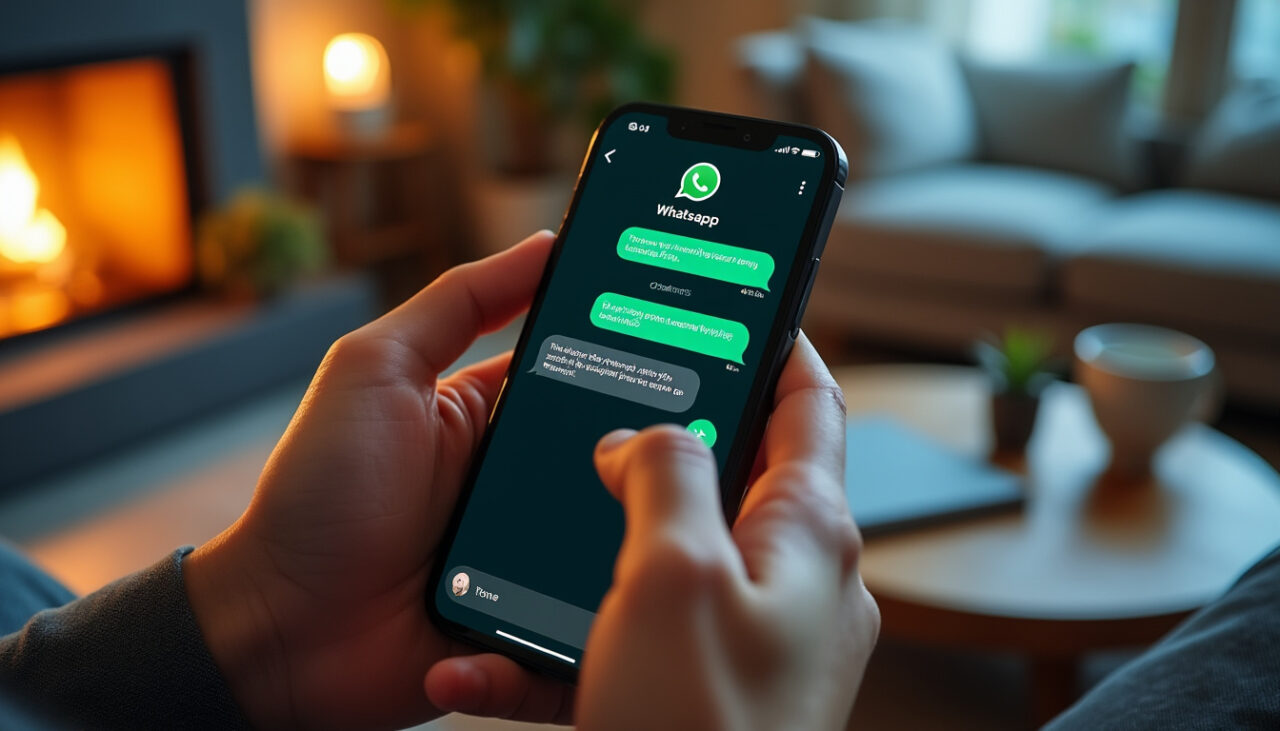
WhatsApp, cette application mobile de messagerie instantanée devenue incontournable dans notre communication numérique quotidienne, propose depuis longtemps des options pour styliser vos messages. Le texte enrichi tel que le gras, l’italique ou encore le barré fait désormais partie intégrante des conversations. Pourtant, pour beaucoup d’utilisateurs, le soulignement reste un mystère, voire un Graal inaccessible. Faut-il désespérer ? Est-ce possible de souligner du texte sur WhatsApp ? Que penser des astuces WhatsApp qui circulent ? Armons-nous de bonnes pratiques, d’applications tierces et d’une bonne dose d’humour pour comprendre comment flasher vos messages via des effets visuels accrocheurs.
Existe-t-il une fonctionnalité native de soulignement dans WhatsApp en 2025 ?
Selon la légende urbaine qui court à travers les discussions enflammées sur les forums technologiques et groupes d’utilisateurs, le soulignement de texte sur WhatsApp serait une fonctionnalité demandée mais introuvable. Spoiler alert : c’est toujours exact en 2025. Whatsapp ne propose pas nativement de mise en forme sous forme de soulignement. Le texte enrichi autorisé reste limité à ces options :
- ✍ Gras : encadrez vos mots par des astérisques (*exemple*)
- 🎭 Italique : flanquez votre mot de tirets bas (_exemple_)
- 🚫 Barré : entourez votre texte avec des tildes (~exemple~)
- ⌨️ Monospace : encadrez votre contenu avec trois accents graves (« `exemple« `)
Ces mises en forme s’activent automatiquement à l’envoi du message. En bref, WhatsApp garde un style épuré et ne met pas tout son arsenal de texstyles à dispo. Mais pourquoi ce manque ? C’est une histoire de simplicité et d’uniformité de l’expérience utilisateur. La surenchère d’options risque de faire bugger certaines conversations et de compliquer la compatibilité entre différentes plateformes (Android, iOS, WhatsApp Web).
Il faut aussi noter que changer la police d’écriture dans votre smartphone ne suffira pas à faire apparaître un soulignement chez vos contacts, car WhatsApp impose sa propre mise en forme à la réception des messages. Modifier la police de votre smartphone reste donc une aventure locale, pas une invitation au karaoké typographique mondial.
| Effet de texte | Symbole à utiliser | Exemple de saisie | Résultat à l’envoi |
|---|---|---|---|
| Gras | * | *bonjour* | bonjour |
| Italique | _ | _bonjour_ | bonjour |
| Barré | ~ | ~bonjour~ | |
| Monospace | « ` | « `bonjour« ` | bonjour |
À partir de là, on va chercher d’autres moyens plus… créatifs pour réussir à faire trembler vos messages dans la conversation, comme s’ils étaient soulignés.
Applications tierces : le coup de pouce pour souligner sur WhatsApp
Si WhatsApp reste un peu frileux sur le soulignement natif, la solution réside souvent dans le royaume des applications tierces. Ces applis dédiées proposent des milliers de fonts fous, des effets sur le texte, et surtout l’option soulignement tant désirée ! Parmi celles-ci, la star s’appelle BlueWords.
BlueWords limite le casse-tête et vous donne accès à plus de 85 styles différents de texte, du classique Helvetica à l’italique en passant par du surlignage stylé. Son truc en plus ? Vous tapez votre phrase, elle vous la transforme instantanément en texte souligné, puis il ne reste plus qu’à copier-coller dans WhatsApp. Un vrai tour de magie pour rehausser vos discussions.
- ⚙ Installation : Simple et rapide sur Android et iOS via Google Play Store ou App Store.
- ✍ Utilisation : Tapez le texte, sélectionnez « underlined words » dans les styles.
- 📋 Copier et coller : Surfer vers vos messages WhatsApp, collez et envoyez.
- 🌍 Multilingue : Bien que BlueWords soit en anglais, sa simplicité transcende les langues.
Bien sûr, ce système n’est pas parfait. Il repose sur des caractères Unicode soulignés, qui peuvent parfois sembler un peu décalés selon la police de l’appareil récepteur. Mais c’est déjà un bon compromis « fais-le-toi-même ».
| Avantages de BlueWords 📈 | Inconvénients de BlueWords 📉 |
|---|---|
| Large choix de polices et styles | Disponible uniquement en anglais |
| Soutien pour soulignement et autres effets | Résultats selon le rendu Unicode de l’appareil |
| Interface simple et intuitive | Nécessite de basculer entre apps |
| Gratuité | Pas d’intégration native avec WhatsApp |
Techniques alternatives pour souligner du texte : l’exemple de l’application Notes sur iPhone
Apple joue parfois les sauveurs résidentiels en proposant à ses utilisateurs des astuces ingénieuses dans ses applications natives. C’est le cas de l’app “Notes”, souvent sous-estimée, qui permet de souligner du texte en quelques clics. Si vous êtes en quête d’un soulignement simple avant de transférer votre message dans WhatsApp, cette méthode peut être votre alliée.
- 📲 Ouvrez l’application Notes sur votre iPhone.
- ✒️ Créez une nouvelle note en appuyant sur l’icône stylo.
- 📝 Rédigez votre message ou sélectionnez un texte existant.
- 🅰️ Cliquez sur l’onglet « Aa » dans la barre d’outils qui apparaît.
- 🔤 Appuyez sur l’option U pour souligner.
- 📩 Copiez le texte souligné et collez-le dans WhatsApp.
C’est d’ailleurs assez drôle que cette petite astuce demande de jouer un ping-pong entre deux apps, mais elle fait son effet. Cerise sur le gâteau, l’app Notes vous permet aussi de combiner le soulignement avec le gras, l’italique ou le barré, pour un véritable bouquet typographique.
| Étape | Description | Emoji |
|---|---|---|
| 1 | Ouvre l’application Notes | 📲 |
| 2 | Écris ou sélectionne ton texte | ✒️ |
| 3 | Accède au menu style de texte | 🅰️ |
| 4 | Choisis l’option Soulignement | 🔤 |
| 5 | Copie-colle dans WhatsApp | 📩 |
Comment maximiser la communication numérique grâce aux astuces WhatsApp et au formatage du texte
Dans la jungle de la messagerie instantanée, savoir manier les subtilités du texte enrichi change la donne. Mélanger gras, italique, barré et maintenant, grâce aux applications tierces et astuces, soulignement, c’est comme mettre des lunettes 3D dans une salle de cinéma en 2D : tout prend relief.
Voici quelques conseils gourmands pour booster votre communication via WhatsApp :
- 🎯 Sélectionnez les mots-clés : Utilisez le gras pour les titres ou informations cruciales, comme un chef d’orchestre qui indique la mélodie.
- 🎭 Jouez avec l’italique : Idéal pour les citations ou pour ajouter une touche d’emphase subtile.
- ⚠️ Le barré, c’est l’humour : Parfait pour corriger une erreur ou pour un effet punchline imparable.
- 🔖 Le soulignement (avec apps) : Réservez-le aux éléments que vous souhaitez vraiment mettre en avant.
- ⌨️ Monospace, pour le geek : Technique et parfait pour partager des codes ou instructions.
Notez que trop d’effets, c’est comme trop de piment dans un plat : ça brûle les yeux et ça gâche la lisibilité. Apprenez l’art du formatage équilibré.
| Astuce | Quand l’utiliser ? | Pourquoi ? |
|---|---|---|
| Gras | Pour attirer l’attention sur les points-clés | Visuellement impactant et facile à lire |
| Italique | Pour mettre en avant un ton personnel ou une nuance | Apporte finesse et style |
| Barré | Pour souligner une correction ou une blague | Ajoute une touche d’humour et d’authenticité |
| Soulignement | Quand vous voulez insister sérieusement | Aide à hiérarchiser l’information |
| Monospace | Pour le code ou les instructions techniques | Optimise la clarté technique |
FAQ pratique sur le soulignement et formatage dans WhatsApp
Peut-on souligner directement un texte dans WhatsApp ?
Non, WhatsApp ne propose pas encore la fonctionnalité de soulignement natif dans l’application mobile, quel que soit votre système d’exploitation.
Existe-t-il des applications pour souligner du texte sur WhatsApp ?
Oui, des applications comme BlueWords permettent de générer du texte souligné à copier-coller dans WhatsApp.
Puis-je modifier la police par défaut de WhatsApp ?
Non, WhatsApp impose sa police par défaut et ne prend pas en charge la modification native de la police dans les messages.
Comment combiner plusieurs styles (gras, italique, barré) dans un message ?
Il suffit d’imbriquer les caractères spéciaux. Par exemple : *_texte_* donnera un texte en gras et italique.
L’utilisation d’applications tierces est-elle sécurisée ?
Il faut toujours vérifier la réputation et les permissions de l’application avant installation, mais BlueWords est bien notée et populaire.