
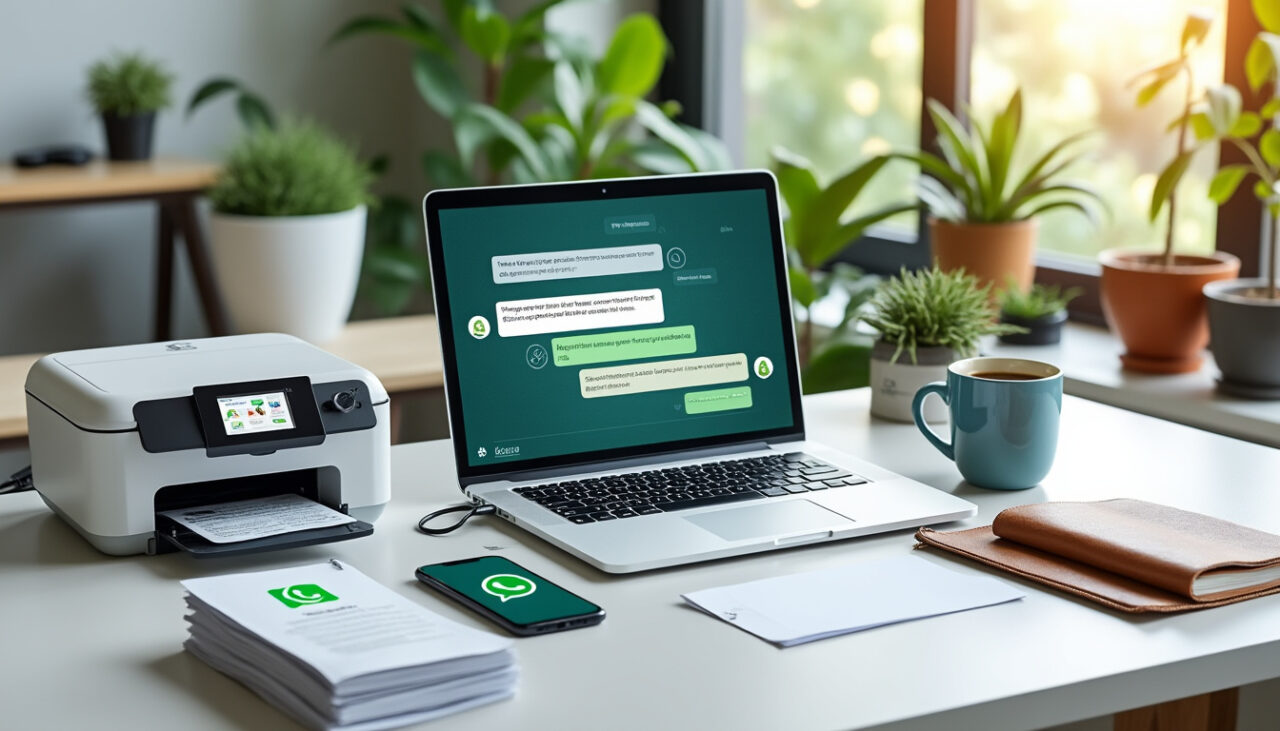
Les messages WhatsApp ont envahi notre quotidien comme une tornade numérique, et parfois, on ressent ce besoin étrange (mais bien réel) d’avoir ces conversations sur papier. Que ce soit pour conserver un souvenir, préparer une preuve, ou tout simplement organiser ses échanges autrement, savoir comment imprimer ses messages WhatsApp facilement est devenu un savoir pratique en 2025. Entre outils dédiés, captures d’écran astucieuses, et vieilles méthodes dignes des pros du papier, cet article contient toutes les astuces, sans que vous ayez à jouer au copieur manuel de textos.
Transférer et imprimer ses messages WhatsApp : les étapes clés avec WhatsApp Transfer
WhatsApp Transfer, ça vous parle ? Cet outil magique facilite le transfert de vos messages depuis Android ou iOS vers un ordinateur, prêt à être imprimé, étudié ou archivé. Plus besoin de faire défiler frénétiquement vos discussions pour les livrer à votre imprimante Canon ou Epson, le logiciel s’occupe de tout.
Voici comment ça se passe concrètement :
- 💻 Installation rapide : téléchargez, double-cliquez, installez et lancez ce programme ultra-simple.
- 🔌 Connexion USB : branchez votre Samsung, iPhone, ou même un Google Pixel à votre PC ou Mac.
- 🗃️ Sauvegarde complète : lancez la sauvegarde de vos conversations. L’interface est claire et rapide.
- 👀 Visualisation et choix : après transfert, parcourez vos messages, photos, fichiers (même ceux de WhatsApp Business !).
- 🖨️ Impression directe : cliquez sur “Imprimer” et envoyez vos messages à votre imprimante HP, Brother, Lexmark ou autre imprimante compatible réseau.
Exemple concret : Marie, artiste digitale, a imprimé ses échanges avec son agence via ce logiciel début 2025. Après quelques clics, elle a obtenu des documents nets, prêts à être archivés dans un classeur, sans jongler avec plusieurs formats ou outils compliqués.
Ce logiciel impressionne aussi avec sa compatibilité XXL : Samsung Galaxy S23, iPhone 14 Pro, Google Pixel 7 et bien d’autres. Il peut même restaurer des messages depuis une sauvegarde !
| Fonctionnalité ⭐ | Description | Avantage pour l’utilisateur 🎯 |
|---|---|---|
| Transfert Android ↔ iOS | Échange rapide et sécurisé | Plus besoin d’appareils supplémentaires |
| Sauvegarde sélective | Choix des messages à restaurer | Impression ciblée, économise du papier |
| Support WhatsApp Business | Intègre les messages pro et perso | Une seule source pour toutes vos discussions |
| Support autres applis (WeChat, Kik…) | Sauvegarde multi-applications | Polyvalence et gain de temps |
Vous voulez en savoir plus sur la façon d’utiliser ce logiciel pour transférer vos mails vers WhatsApp ? Ce type d’outils améliore également votre gestion de conversations sauvegardées.
Imprimer ses messages WhatsApp sans logiciel : captures d’écran et astuces d’impression sur smartphone
Pas envie de vous compliquer la vie avec un programme ? La bonne vieille méthode de la capture d’écran reste toujours dans le game. Elle est simple, directe, mais quelque peu chronophage si vous avez plusieurs centaines (voire milliers) de messages.
Faire des captures d’écran sur Android et iPhone
Accédez à la conversation que vous voulez imprimer. Sur la plupart des appareils Samsung ou Xiaomi, appuyez en même temps sur « Volume Bas » + « Power ». Sur l’iPhone, le combo classique est « Side button + Volume Up ».
Faites défiler votre discussion petit à petit, en prenant des captures successives, jusqu’à couvrir tout le contenu voulu. Oui, cela peut demander un peu de patience.
Imprimer directement via votre smartphone
- 📡 Connectez votre téléphone à une imprimante compatible, comme Canon PIXMA, Epson EcoTank, HP OfficeJet ou Brother HL-L2350DW via Wi-Fi ou Bluetooth.
- 🖼️ Ouvrez votre galerie, sélectionnez les captures d’écran des messages.
- 🖨️ Lancez l’impression via l’option “Partager > Imprimer” sur Android ou “Partager > Imprimer” sur iPhone.
Si votre imprimante n’est pas en réseau, pas de panique. Transférez vos images par câble USB ou par mail vers un ordinateur équipé d’un modèle Dell, Ricoh ou Xerox connecté à une imprimante.
| Étapes pour imprimer par capture d’écran 🖼️ | Conseils pratiques 👌 |
|---|---|
| 1. Ouvrir la conversation WhatsApp | Choisir la conversation importante |
| 2. Capturer l’écran | Utiliser la bonne combinaison de touches |
| 3. Organiser les captures dans la galerie | Renommer les fichiers pour faciliter l’impression |
| 4. Imprimer via réseau ou USB | Vérifier la connexion avec imprimante |
Les captures sont très pratiques pour un tirage rapide et ponctuel, mais elles ne remplacent pas un document complet exporté. Idéal pour des souvenirs ou un rappel, mais pas pour un dossier officiel.
Exporter vos messages WhatsApp par e-mail : une méthode accessible et rapide pour imprimer
WhatsApp intègre une fonctionnalité dont peu parlent, mais ô combien pratique : l’export par e-mail de vos discussions. En quelques clics, vous pouvez envoyer votre conversation au format texte, avec ou sans médias, vers votre propre boîte mail. De là, il ne reste plus qu’à imprimer comme un(e) vrai(e) professionnel(le) avec une imprimante polarisante comme Polaroid ? Eh non, pour l’impression, mieux vaut opter pour une imprimante de bureau classique type Lexmark ou Dell, permettant une qualité optimale et un rendu de texte impeccable.
Voici la recette infaillible :
- Ouvrez WhatsApp sur votre téléphone.
- Sélectionnez la conversation désirée.
- Appuyez sur les trois points en haut à droite (Menu) > Plus > Exporter le chat.
- Choisissez SANS MÉDIA (plus rapide) ou INCLURE MÉDIA (plus lourd).
- Envoyez cette archive vers votre application de messagerie électronique.
- Ouvrez votre boîte mail sur ordinateur et téléchargez le fichier joint.
- Ouvrez le fichier texte (généralement .txt) avec votre éditeur favori.
- Imprimez via votre imprimante Ricoh, Epson ou Brother complète.
Cette solution est parfaite pour qui veut un document lisible, organisé et surtout éditable. Pratique si vous désirez sauvegarder un document officiel ou le transmettre à un tiers. En prime, cette méthode ne demande pas d’appareil connecté autre que le smartphone et un ordinateur classique relié à une imprimante fiable.
| Option d’export 📩 | Avantages ✅ | À noter ⚠️ |
|---|---|---|
| Sans média | Rapide, léger, facile à imprimer | Perte des images et vidéos |
| Inclure média | Complet avec images et vidéos | Fichiers lourds, peut ralentir transfert |
Impression de messages WhatsApp via WhatsApp Web : méthode simple et rapide
Le service WhatsApp Web, accessible depuis un navigateur, offre une expérience desktop qui séduit de plus en plus. Il vous permet aussi d’imprimer vos messages… mais avec quelques nuances.
Pour imprimer depuis WhatsApp Web, la stratégie la plus simple est de :
- 🔎 Ouvrir WhatsApp Web et scanner le QR code via votre smartphone.
- 📄 Naviguer jusqu’au message ou la conversation ciblée.
- 🖼️ Faire des captures d’écran de la discussion, car le web ne propose pas (encore) d’export direct.
- 🖨️ Envoyer ces captures à une imprimante Epson, HP, Brother ou Canon connectée à votre ordinateur.
C’est efficace, surtout pour ceux qui n’ont pas envie d’installer des programmes tiers. Cette méthode séduit ceux qui recherchent la simplicité à l’état pur mais exige un peu de patience si la conversation est dense.
| Avantages 👍 | Inconvénients 👎 |
|---|---|
| Pas d’installation nécessaire | Pas d’export complet, uniquement captures |
| Accessible sur tout ordinateur | Peut être fastidieux pour longues conversations |
| Compatible avec toutes les imprimantes récentes | Qualité dépend de la résolution des captures |
Petite astuce bonus : préférez une imprimante laser comme Lexmark ou Dell pour un texte net, évitez les modèles compact photo comme Polaroid, parfois trop “artsy” pour votre document officiel.
Des idées cadeaux personnalisés : transformer ses messages WhatsApp en livre papier
Vous avez pensé à un cadeau original ? Pourquoi ne pas faire imprimer vos messages WhatsApp sous forme de livre ? Ce concept séduit déjà des milliers d’utilisateurs, avec des retours élogieux :
- 🌟 Simplicité et rapidité : créer un livre personnalisé en 10 minutes chrono.
- 🎁 Cadeau chargé d’émotion : Noël, anniversaire, ou Saint-Valentin, c’est le must des cadeaux DIY.
- 📚 Qualité au rendez-vous : papier soigné, impression nette sur des machines Xerox ou Ricoh professionnelles.
- ❤️ Souvenirs intacts : replongez dans vos échanges comme dans un roman.
Ces livres racontent des histoires, comme celle de Sophie qui, après la perte de son téléphone, a retrouvé ses souvenirs grâce à un livre WhatsApp. Ou encore celui de Julien, fan depuis 2015 et fier propriétaire de sa 9ème édition !
Si vous souhaitez offrir ou garder vos échanges via une version papier, plusieurs services en ligne réputés assurent une impression professionnelle, avec la possibilité de bonifier l’ouvrage par des images, dates, ou même des couvertures personnalisées. Vous pouvez facilement trouver des prestataires d’impression qualifiés sur Medianova imprimeur professionnel.
| Avantages du livre WhatsApp 📖 | À savoir 🚨 |
|---|---|
| Conservation durable | Prix selon nombre de pages |
| Cadeau personnalisé touchant | Temps de fabrication variable |
| Qualité d’impression supérieure | Étape de création en ligne parfois technique |
Créer ce type de livre peut renforcer la visibilité locale de votre entreprise si vous êtes dans le commerce de cadeaux personnalisés. Pour booster votre business, explorez des astuces marketing efficaces sur comment renforcer la visibilité locale de votre entreprise.
Questions fréquentes sur l’impression des messages WhatsApp
Comment imprimer mes messages WhatsApp avec les images ? Exportez la discussion en choisissant l’option “Inclure média” lors de l’export par e-mail, puis imprimez le fichier depuis votre ordinateur avec une imprimante qui gère bien les photos, comme Epson ou Canon.
Puis-je imprimer directement depuis l’application WhatsApp ? Non, WhatsApp n’offre pas d’option d’impression directe, il faut passer par une exportation, un transfert ou une capture d’écran.
Quel format choisir pour sauvegarder mes messages avant impression ? Le format texte (.txt) est le plus simple, mais certains logiciels permettent d’obtenir des fichiers PDF pour un rendu plus professionnel.
Peut-on imprimer les messages WhatsApp sur une imprimante connectée via USB ? Oui, les imprimantes Brother, HP ou Lexmark compatibles USB peuvent être utilisées en connectant votre téléphone ou ordinateur.
Existe-t-il des alternatives à WhatsApp Transfer ? Oui, mais elles sont souvent moins complètes. Le logiciel recommandé combine facilité, rapidité et compatibilité étendue.