
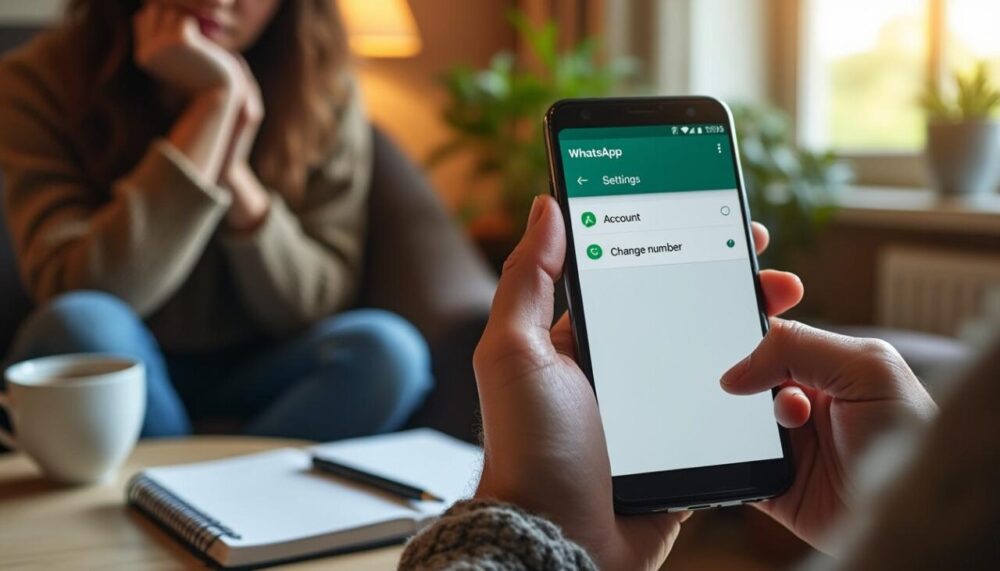
Changer de numéro sur WhatsApp, c’est comme déménager sans perdre ses meubles. Vous voulez que vos célèbres stickers, vos conversations croustillantes et vos groupes rigolos migrent vers votre nouveau numéro sans que votre meilleur pote ne pense que vous l’ignorez. Pas question de perdre tout ça en chemin, ni d’embrouiller vos contacts. Que vous soyez équipé d’un Samsung flambant neuf ou du dernier Apple sous le bras, ou que votre opérateur soit Orange, Bouygues Telecom ou SFR, ce tutoriel vous téléporte dans l’art de changer votre numéro WhatsApp sans casser la baraque numérique.
Les étapes incontournables pour changer son numéro WhatsApp sans galérer
Vous venez de switcher de Xiaomi à Huawei et vous avez un nouveau numéro ? Ou alors votre ancien numéro de Sony ne vous sert plus que pour les textos d’antan ? Pas d’angoisse, le changement de numéro WhatsApp est un jeu d’enfant, à condition de suivre le mode d’emploi. Vous devez seulement bien préparer votre coup pour que vos données et contacts vous suivent à la trace.
- 📝 Ouvrez WhatsApp et rendez-vous dans Paramètres.
- 🔒 Choisissez la rubrique Compte, puis cliquez sur Changer de numéro.
- 📲 Saisissez d’abord votre ancien numéro, puis votre nouveau numéro. Double-checkez deux fois, le moindre chiffre erroné, et vous envoyez un SMS à l’Ange Gardien de WhatsApp !
- ✅ Confirmez la modification, et WhatsApp s’occupe de mettre à jour vos contacts automatiquement.
Petit bonus : l’interface peut légèrement varier selon que vous soyez sur Android (Samsung, Xiaomi, Huawei, etc.) ou iOS (Apple). À noter que vous devez avoir accès aux deux numéros pour recevoir les SMS de vérification. Pour la plupart, c’est aussi simple que de vider un verre d’Orange – enfin, en tout cas pour les abonnés Orange, Bouygues Telecom, SFR, etc.
| Étape ⚙️ | Sur Android (Samsung, Xiaomi, Huawei) | Sur iOS (Apple) | À savoir 🚦 |
|---|---|---|---|
| 1 | Ouvrir WhatsApp > Paramètres | Ouvrir WhatsApp > Paramètres | Le menu peut avoir un look légèrement différent selon la version. |
| 2 | Compte > Changer de numéro | Compte > Changer de numéro | L’emplacement peut bouger un peu selon la mise à jour. |
| 3 | Entrer ancien numéro + nouveau numéro | Entrer ancien numéro + nouveau numéro | Vérifiez bien les numéros avant de confirmer. |
| 4 | Confirmer et valider | Confirmer et valider | WhatsApp notifie vos contacts automatiquement. |
Pourquoi sauvegarder vos discussions WhatsApp avant de changer de numéro ?
Imaginez : vous changez de numéro, comme un espion secret change de couverture, mais… vous oubliez de sauvegarder vos discussions. Boum ! Vos précieux messages, photos embarrassantes de votre dernier anniversaire chez un pote, et même la conversation ultra sérieuse sur le choix de la nouvelle série Netflix disparaissent dans un trou noir digital. Personne n’a envie de ça. Voici pourquoi il faut sauvegarder avant :
- 📂 Préserver l’historique complet de vos chats (individuels et groupes)
- 🖼 Garder vos photos, vidéos et documents partagés
- 🔐 Ne pas perdre les paramètres personnalisés comme vos images de profil, statut et notifications
- 📈 Assurer un transfert sans faille entre votre compte WhatsApp ancien et nouveau
Selon votre smartphone, la méthode de sauvegarde va varier.
- Sur Android (Samsung, Xiaomi, Huawei) : WhatsApp invite à faire une sauvegarde automatique ou manuelle via Google Drive. Cela vous évite de trimballer vos conversations uniquement dans le téléphone, et facilite leur restauration sur le nouvel appareil.
- Sur iOS (Apple) : la sauvegarde passe par votre compte iCloud. Assurez-vous d’avoir assez d’espace libre avant de lancer la sauvegarde.
Pour lancer la sauvegarde, petit tutoriel rapide :
- 📱 Ouvrez WhatsApp > Paramètres > Discussions > Sauvegarde des discussions.
- ☁️ Choisissez Sauvegarder maintenant pour enregistrer instantanément.
- 🔄 Vous pouvez aussi activer les sauvegardes automatiques de manière quotidienne, hebdomadaire ou mensuelle.
Si vous voulez garder un œil sur votre historique WhatsApp en image, jetez un coup d’œil à cet article incontournable sur comment voir la photo de profil WhatsApp, histoire de personnaliser votre expérience encore plus 🖼️.
Comment gérer ses contacts et groupes WhatsApp après le changement de numéro ?
Le changement de numéro sur WhatsApp, ça ne veut pas dire couper les ponts. Non non. Vos contacts doivent continuer à vous retrouver comme une star locale, et vos groupes doivent accueillir la nouvelle version de vous sans lancer d’alerte incendie. Voici comment maîtriser la situation.
Quand vous activez la fonction Changer de numéro, WhatsApp assure plusieurs miracles :
- 🔄 Vos groupes mettent à jour automatiquement votre ancien numéro par le nouveau.
- 📇 Vos contacts WhatsApp voient leur annuaire modifié sans toucher à leurs listes manuellement.
- 📢 Vous avez l’option de prévenir certains ou tous vos contacts via une notification automatique, ou choisir de rester discret comme un ninja.
- 👥 Pensez quand même à envoyer un petit message sympa à vos proches, histoire qu’ils mettent à jour votre numéro sans galérer.
Si vous êtes du genre un peu parano et que vous ne voulez pas déranger tout votre répertoire, vous pouvez sélectionner spécifiquement quels contacts seront informés. Pratique pour éviter la doublure low-cost du spam téléphonique.
Un oubli fréquent : bien vérifier que vos contacts ont enregistré votre nouveau numéro. Sinon, vos messages arriveront comme une bouteille à la mer, et personne ne répondra. Enfin, cela dépend aussi si vous êtes plus doué pour draguer sur WhatsApp que pour retenir les prénoms…
| Acteur 📱 | Action après changement | Conseil utile 💡 |
|---|---|---|
| Actualise les numéros automatiquement dans les groupes et contacts | Confirmez les notifications envoyées | |
| Utilisateur | Informer manuellement certains contacts | Envoyez un message personnalisé |
| Contacts | Doivent mettre à jour votre numéro dans leur répertoire | Demandez-leur cette petite faveur |
Pour optimiser votre communication, consulter les astuces pour faire fructifier vos revenus WhatsApp peut aussi être un plus, comme on le découvre dans cet article revenus WhatsApp.
Les soucis les plus courants et comment les résoudre rapidement
Changer de numéro, ça sent la fraîcheur, le renouveau, la liberté… mais parfois aussi les galères. Pourtant, pas de panique, pour chaque souci, il y a une solution prête à dégainer. Voici un récap’ des tracas fréquents et leurs astuces magiques.
- 📶 Échec du changement de numéro : Si WhatsApp reste bloqué, vérifiez d’abord la sauce secrète, c’est-à-dire la qualité de votre connexion Internet. Sinon, redémarrez votre smartphone (Samsung, Xiaomi, Apple, etc.) et retentez le coup.
- ☎️ Impossible de recevoir le code de vérification : Assurez-vous que votre nouveau numéro est bien actif chez Orange, Bouygues Telecom ou SFR, avec fonction SMS activée. Vous pouvez également essayer d’utiliser un appel vocal pour recevoir le code.
- 📵 Vos contacts ne voient pas votre nouveau numéro : C’est parfois lié à leur liste d’adresses téléphoniques non mise à jour. N’hésitez pas à leur envoyer un message sympa pour qu’ils actualisent.
- 📲 Perte des messages ou des médias : Cela arrive souvent quand la sauvegarde n’a pas été faite ou est corrompue. Il faut refaire une sauvegarde propre, puis restaurer depuis Google Drive ou iCloud.
Si vous souhaitez aller plus loin, un guide détaillé sur la façon de retourner un compte personnel Instagram peut vous intéresser pour gérer vos réseaux sociaux efficacement, accessible ici.
Alternatives futées et fonctions pratiques pour changer de numéro en douceur
WhatsApp ne vous lâche pas dès que vous changez de numéro ! Il y a quelques options intelligentes pour rendre votre migration aussi tranquille qu’un dimanche matin avec un café et une bonne série. Explorez-les sans remords :
- 🔄 Transfert de compte : Cette fonction déplace votre profil complet, vos discussions, vos paramètres, et vos groupes vers votre nouveau numéro en un clin d’œil. C’est l’option parfaite si vous n’êtes pas du genre à aimer perdre votre historique.
- 🆕 Créer un nouveau compte : Si vous préférez repartir de zéro, vous pouvez ouvrir un compte avec votre nouveau numéro. Attention, vous perdez alors l’accès à vos anciennes conversations et groupes, un peu comme changer de boîte mail sans importer vos mails.
- 🤫 Changer de numéro discrètement : Vous souhaitez changer de numéro sans alerter tout le monde ? Cochez simplement l’option pour ne pas notifier vos contacts. Parfait pour une pause numérique ou un peu de secret entre amis.
Le bon plan du jour : avec un smartphone dernier cri Samsung ou Apple, et un opérateur fiable comme Orange, Bouygues Telecom, SFR, vos chances d’une migration fluide montent en flèche.
Vous pouvez regarder cette vidéo pour un accompagnement visuel de la procédure si vous êtes un(e) adepte du tutoriel vidéo. On y voit tout en détail, du pas à pas, pour Android et iPhone.
Une autre vidéo qui vous guide tranquillement pour changer de numéro dans l’application. Ne ratez pas les conseils pour éviter les pièges !
Questions fréquentes sur le changement de numéro WhatsApp
- Que se passe-t-il si je ne sauvegarde pas mes discussions avant de changer de numéro ?
Vous risquez de perdre toutes vos conversations et médias si vous ne réalisez pas une sauvegarde préalable. Impossible de revenir en arrière sans une sauvegarde. - Mes contacts sont-ils automatiquement informés du changement ?
WhatsApp propose de notifier vos contacts automatiquement, mais vous pouvez aussi choisir de garder le secret. - Puis-je utiliser mon ancien numéro sur un nouveau téléphone ?
Oui, en important votre sauvegarde et en validant le numéro, vous retrouvez toutes vos discussions sur un autre appareil. - Quelles sont les conditions pour changer de numéro sur WhatsApp ?
Vous devez pouvoir recevoir un SMS ou un appel sur les deux numéros (ancien et nouveau) pour valider la procédure. - Que faire si mes contacts ne voient pas mon nouveau numéro ?
Demandez-leur de mettre à jour leur répertoire de contacts. C’est souvent la cause la plus fréquente du problème.