
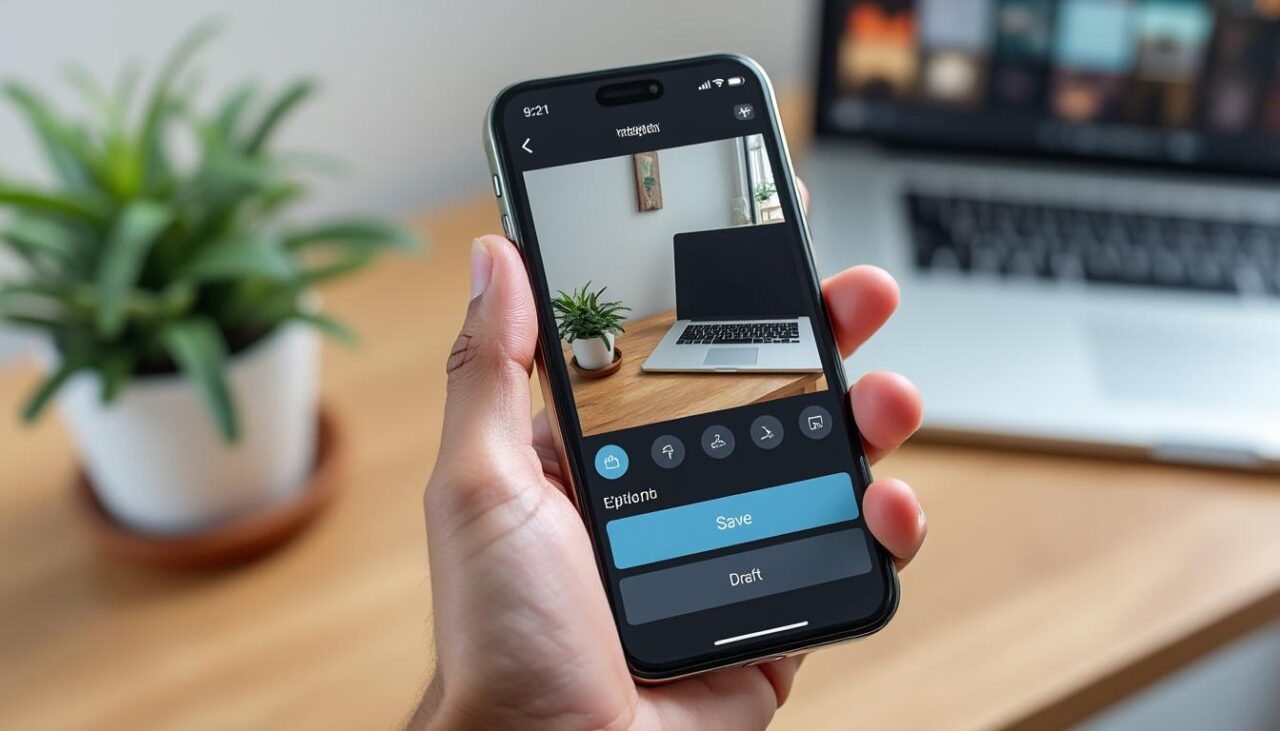
Les secrets pour enregistrer un brouillon de reel Instagram dans la galerie téléphone
Enregistrer un brouillon de reel Instagram dans sa galerie peut sembler aussi compliqué que résoudre un Rubik’s cube les yeux fermés. Pourtant, avec quelques astuces bien maîtrisées, cette opération devient un jeu d’enfant. Quand on passe du temps à créer une vidéo sympa, on ne veut pas la perdre dans les limbes des brouillons Instagram, surtout quand on sait que ces derniers peuvent disparaître sans prévenir, notamment après une mise à jour de l’application ou une déconnexion malencontreuse.
La première bonne nouvelle, c’est que l’application Instagram intègre désormais une option pratique pour sauvegarder vidéo directement dans votre galerie téléphone, sans avoir à la partager vidéo sur le réseau social. Mais attention, il y a un piège : l’audio provenant de la bibliothèque musicale d’Instagram n’est pas enregistré, à cause des droits d’auteur. Cela veut dire que votre vidéo perdra les beats funky intégrés, mais ne vous inquiétez pas, tout son original que vous avez ajouté de l’extérieur, lui, sera bien sauvegardé.
Avantages de cette méthode :
- 🎥 Sauvegarder vos créations sans risque de perte liée à l’application.
- 🛠️ Modifier vos reels avec des outils externes plus puissants que ceux d’Instagram.
- 🌐 Utiliser votre contenu sur d’autres plateformes comme TikTok ou YouTube Shorts facilement.
- 📵 Accéder à vos vidéos même sans connexion internet (bye bye, dépendance au Wi-Fi !).
- 📁 Organiser votre bibliothèque de contenu en un clic, directement sur votre téléphone.
Illustrons cela avec une petite astuce : après avoir sélectionné votre brouillon dans Instagram, glissez vers la gauche dans le menu d’édition et choisissez « Enregistrer dans la pellicule ». Simple, rapide et efficace. Plus besoin de courir après vos créations comme après un bus en retard.
| Étape 📑 | Action 🛠️ | Résultat attendu 🎯 |
|---|---|---|
| 1 | Lancer l’application Instagram et toucher le + dans la barre inférieure | Présentation du menu création et sélection de bobines |
| 2 | Choisir « Bobine » puis aller dans les brouillons | Affichage des brouillons enregistrés |
| 3 | Sélectionner le fichier à sauvegarder puis ouvrir l’écran d’édition | Accès aux outils d’édition et options |
| 4 | Glisser vers la gauche dans la barre de menu puis appuyer sur « Enregistrer » | Brouillon exporté et sauvegardé dans la galerie |
Utiliser les stories Instagram pour enregistrer un brouillon reel dans la galerie sans publier
Une autre méthode un peu plus détournée mais efficace consiste à passer par la fonctionnalité Stories d’Instagram pour sécuriser votre brouillon reel. Cela paraît bizarre ? Attendez de voir le tour de magie ! 🎩
Voici comment procéder pas à pas :
- 📲 Ouvrez votre brouillon de reel.
- ✈️ Appuyez sur l’icône de partage (l’avion en papier), puis choisissez « Ajouter à l’histoire ».
- 🎬 Dans l’éditeur d’histoire, avant de poster, cliquez sur le menu à trois points en haut à droite.
- 💾 Sélectionnez « Enregistrer » pour stocker ce reel dans votre galerie.
- 🗑️ Si vous ne souhaitez pas que la vidéo reste visible en story, supprimez-la ensuite (elle reste dans la galerie).
Cette méthode géniale contourne le système classique d’export et vous permet de garder une copie intacte de votre vidéo avec tous les effets et transitions intégrés, sans la contrainte de partager vidéo publiquement. En bref, c’est comme ouvrir la porte à votre maison juste pour déposer un paquet et repartir sans sonner à la porte — pas de publication, juste de la sauvegarde.
Pourquoi préférer cette méthode ? Parce que vous gardez la qualité originale et ne perdez rien dans la transmission. C’est un peu comme acheter une pizza sur place plutôt que de la recevoir par la poste : net, frais, et toujours chaud !
| Étape ⏩ | Action 🛠️ | Bénéfice 😎 |
|---|---|---|
| 1 | Choisir le brouillon à sauvegarder | Accès direct à votre création en cours |
| 2 | Partager vers l’histoire | Nécessite juste un clic, fonctionne comme un raccourci |
| 3 | Enregistrer avant publication | Conservation hors-ligne immédiate |
| 4 | Supprimer la story | Pas d’impact sur votre profil |
La méthode classique : enregistrer écran pour sauvegarder un reel Instagram en brouillon
Pas envie d’utiliser les options officielles ? Il y a toujours la bonne vieille méthode de l’enregistrement d’écran. Oui, c’est un peu la solution du bidouilleur, mais elle marche sans douleur. Tout ce que vous avez à faire c’est activer l’enregistreur d’écran intégré de votre smartphone, lancer la lecture de votre brouillon reel Instagram, et voilà, la vidéo se télécharge en direct dans votre galerie. Parfait si un jour Instagram décide de jouer à cache-cache avec vos brouillons.
Avantages du screen recording :
- 🎞️ Capture intégrale, y compris audio.
- 💾 Pas besoin d’installer d’application tierce.
- 🤡 Peut pallier les bugs des fonctionnalités officielles.
- 🎨 Facile à éditer avec des logiciels très connus comme CapCut.
Bon, soyons honnêtes, l’enregistrement d’écran peut parfois faire baisser la qualité vidéo, il faut donc choisir un bon éclairage et un téléphone aux capacités techniques solides pour que le rendu soit agréable.
| Étape 🔄 | Action 🎮 | Astuce pour la qualité 📌 |
|---|---|---|
| 1 | Activer l’enregistrement d’écran dans le centre de contrôle | Préférer la résolution HD si possible |
| 2 | Ouvrir le brouillon reel sur Instagram | Préparer la lecture en plein écran |
| 3 | Démarrer l’enregistrement et lancer la vidéo | Limiter les mouvements brusques de la main |
| 4 | Arrêter l’enregistrement une fois terminé | Vérifier la vidéo sauvegardée dans la galerie |
Optimiser la gestion contenu Instagram avec CapCut pour un reel sauvegardé propre et pro
Vous avez sauvegardé votre brouillon de reel Instagram dans la galerie, félicitations ! Mais comment passer de la vidéo brute à un contenu qui en jette vraiment sur Instagram ? La réponse se trouve dans des outils de montage avancés comme CapCut, un éditeur vidéo de bureau qui permet d’affiner vos bobines avec la puissance de l’intelligence artificielle.
Chez Raph, ce maître Jedi du montage vidéo, la Magie CapCut va au-delà du simple recadrage :
- ✨ Ajout automatique de sous-titres pour séduire les scrolleurs silencieux.
- 🛠️ Retouche du visage et correction des couleurs pour faire briller vos scènes.
- 🔊 Amélioration vocale et réduction du bruit de fond pour un son pro.
- 🎭 Effets IA « styliser » pour un rendu artistique et unique.
- 🔄 Ajustement rapide du ratio pour s’adapter aux formats Instagram ou TikTok.
En combinant l’enregistrement des brouillons Instagram avec l’édition performante de CapCut, vous obtenez un workflow gagnant pour créer des contenus qui accrochent, se partagent, se souviennent.
| Fonctionnalités clés ⚙️ | Description détaillée 📋 | Impact sur le reel Instagram 🚀 |
|---|---|---|
| Enregistrement écran avancé | Capture vidéo et audio de haute qualité pour préserver chaque détail | Qualité professionnelle garantie |
| Effets IA stylisés | Filtres artistiques automatiques qui transforment vos vidéos | Rend votre reel unique et engageant |
| Synthèse vocale | Transforme le texte en voix naturelle personnalisée | Améliore la narration sans effort |
| Réduction du bruit audio | Suppression automatique des bruits indésirables | Augmente la clarté du son, ambiance professionnelle |
Conseils pratiques pour sauvegarder et organiser vos brouillons de reels dans votre galerie
Même si vous avez la technique pour enregistrer et gérer vos brouillons Instagram dans la galerie téléphone, le diable est souvent dans les détails. Maintenir une bonne organisation et une qualité constante demande un peu de méthode :
- 📥 Activez les téléchargements HD dans les paramètres Instagram pour obtenir la meilleure définition possible lors de la sauvegarde.
- 🔄 Ouvrez et modifiez régulièrement vos brouillons : Instagram a tendance à purger les non-actifs.
- 🗃️ Créez un dossier spécifique « Brouillons Reels » dans votre galerie pour ne pas perdre vos créations dans un fouillis de vidéos diverses.
- 🚮 Libérez de l’espace mémoire sur votre téléphone pour éviter que les vidéos ne soient corrompues lors de l’enregistrement.
- 📶 Privilégiez une connexion stable pour que l’application assure ses transferts et sauvegardes sans erreur.
Ces astuces de gestion contenu vous éviteront bien des sueurs froides. Grâce à une organisation optimale, vous gagnerez du temps, améliorerez votre productivité et surtout, ne perdrez jamais une création à laquelle vous tenez. C’est le secret d’un créateur Instagram malin.
| Astuce 🧠 | Avantage 💡 | Impact sur le reel 🤩 |
|---|---|---|
| Téléchargements HD activés | Meilleure qualité d’image | Plus d’engagement sur vos vidéos |
| Brouillons souvent modifiés | Préserve vos contenus dans l’app | Disponibilité immédiate et sans surprise |
| Dossier dédié dans la galerie | Organisation simplifiée | Retrouvez vos vidéos rapidement |
| Espace de stockage optimisé | Moins d’erreurs d’enregistrement | Qualité constante et sans perte |
| Connexion stable | Chargements sans interruption | Transfert fiable et rapide |
Vous souhaitez pousser l’expérience encore plus loin ? Découvrez comment accélérer vidéo Instagram pour donner ce petit coup de boost à votre contenu et séduire encore plus vos followers.
Peut-on enregistrer un brouillon reel Instagram directement dans la galerie ?
Oui, en utilisant l’option ‘Enregistrer dans la pellicule’ dans le menu d’édition du brouillon, vous pouvez sauvegarder votre vidéo localement sans la publier. Cependant, l’audio provenant de la bibliothèque Instagram ne sera pas inclus.
Comment sauvegarder un brouillon reel Instagram sans risquer de le perdre ?
Il faut enregistrer vos brouillons régulièrement dans la galerie de votre téléphone ou via la méthode Stories pour éviter les pertes liées à une désinstallation de l’application ou à une mise à jour.
Peut-on modifier un brouillon que l’on a enregistré dans la galerie ?
Absolument, une fois dans votre galerie, vous pouvez utiliser des applications externes comme CapCut pour améliorer et personnaliser votre vidéo avant de la partager.
Est-ce que l’enregistrement d’écran altère la qualité du reel sauvegardé ?
Cela dépend surtout de la résolution et des capacités techniques de votre smartphone. Pour une meilleure qualité, privilégiez un bon éclairage et la résolution HD de l’enregistrement d’écran.
Pourquoi organiser ses brouillons dans un dossier spécifique ?
Une bonne organisation facilite la gestion de votre contenu, accélère votre workflow, et réduit le risque de perdre des vidéos importantes au milieu d’autres fichiers vidéos ou photos.