
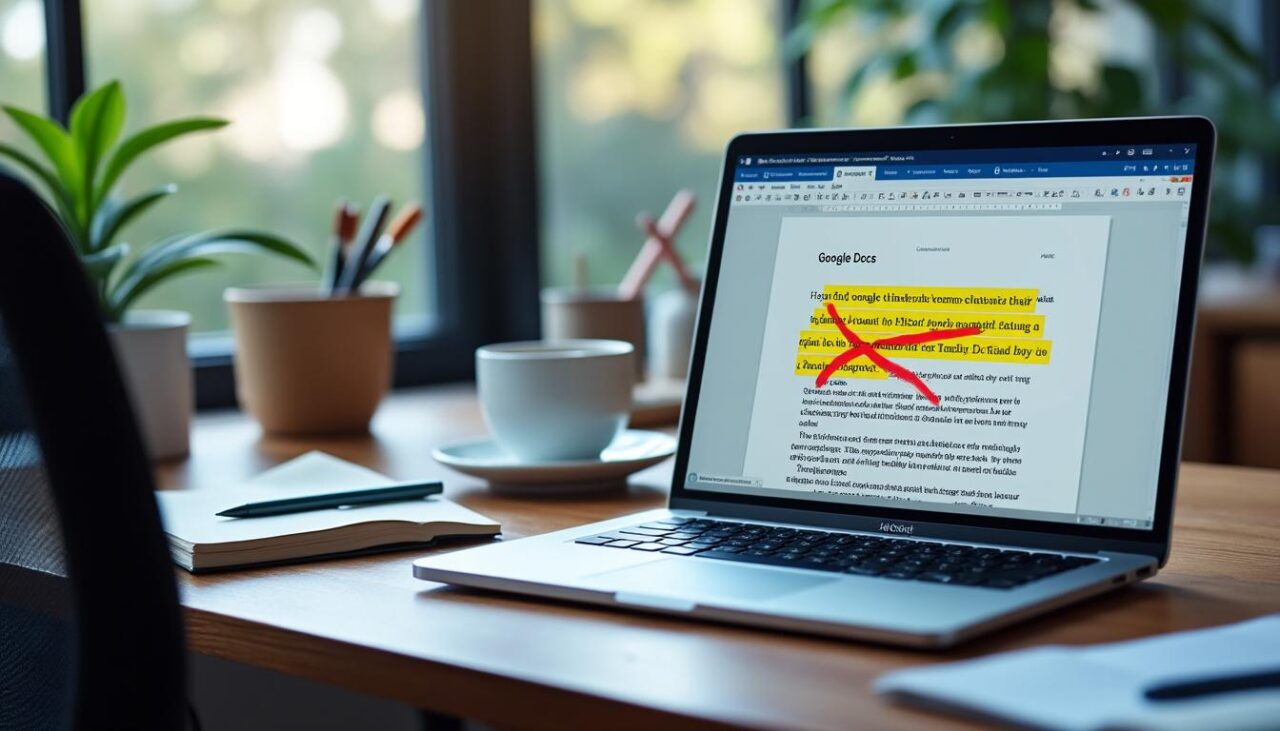
Google Docs s’impose comme un outil incontournable pour la création et l’édition de documents en ligne. Pourtant, certains utilisateurs cherchent encore à maîtriser pleinement ses fonctionnalités de mise en forme, notamment pour barrer un texte rapidement et efficacement. Le barreaudage, ou « strikethrough », permet de montrer des corrections, des suppressions ou des annotations visuelles sans supprimer l’information. Il s’agit d’une fonction essentielle en édition collaborative, où chaque caractère modifié doit rester visible. Découvrez comment tirer parti des outils et raccourcis de Google Docs pour barrer un texte de manière experte.
Maîtriser la fonction barré dans Google Docs : étapes et astuces efficaces
La méthode la plus directe pour barrer un texte dans Google Docs repose sur une fonction dédiée dans le menu de mise en forme. Ce processus s’adapte à toutes les plates-formes, PC, Mac ou version mobile, et garantit la conservation des modifications dans un format compatible.
Pour barrer un texte, procédez ainsi :
- ✍️ Sélectionnez précisément les caractères à barrer.
- 🛠️ Allez dans le menu Format situé en haut de la page.
- ➔ Choisissez Texte, puis cliquez sur Barrer.
Ce simple geste applique une ligne horizontale traversant chaque caractère sélectionné. L’action reste visible dans toutes les versions de Google Docs, y compris lors du partage avec des collaborateurs.
Plusieurs points méritent d’être soulignés :
- 🤓 La fonction barré ne modifie pas la taille ni la couleur du texte, elle s’ajoute simplement au style.
- ⚙️ On peut combiner le barré avec d’autres options comme le gras ou l’italique.
- ✂️ La fonction s’applique aussi bien sur un mot, une phrase voire un paragraphe complet.
| Plate-forme | Menu pour barrer | Résultat visuel |
|---|---|---|
| PC/Mac | Format > Texte > Barrer | Ligne traversant les caractères sélectionnés |
| Mobile (Android/iOS) | Icône ‘A’ (format) > Barrer | Idem version desktop |
Cet outil facilite la gestion de versions d’un document ou le suivi des corrections sans effacer de contenu.
Utilisation des raccourcis clavier pour barrer un texte sur Google Docs
La rapidité s’impose en webmarketing et développement, domaine où chaque seconde compte. Les raccourcis clavier permettent d’ajouter rapidement la mise en forme barrée sans passer par les menus, tout en gardant la fluidité de rédaction.
Voici les principaux raccourcis :
- ⌨️ Sur Windows et Chromebook :
Alt + Shift + 5 - ⌨️ Sur Mac :
Command + Shift + X
Appliquer ces combinaisons clavier sélectionnées, avant ou après avoir choisi le texte, applique ou retire le style barré en un éclair. Cette méthode réduit le nombre de clics et évite les erreurs d’édition.
Pour garantir leur efficacité, quelques précisions :
- 🕹️ Si le texte est déjà barré, ce raccourci enlève immédiatement la barre.
- ⚡ Idéal pour modifier des annotations à la volée durant un brainstorming.
- 🎯 Combinez ces raccourcis avec d’autres pour accélérer le workflow sur Google Docs.
| Système | Raccourci clavier | Fonction |
|---|---|---|
| Windows/Chromebook | Alt + Shift + 5 | Active/Désactive barré |
| Mac | Command + Shift + X | Active/Désactive barré |
Cette combinaison rapide favorise une édition dynamique. Les experts conseillent de pratiquer régulièrement pour intégrer ce réflexe dans une routine d’édition.
Approfondir la mise en forme : combinaisons avancées avec texte barré sur Google Docs
Le style barré ne se limite pas à une simple ligne. On peut l’inscrire dans une mise en forme plus complexe, articulée avec d’autres effets de texte pour plus d’impact visuel et une annotation précise.
Voici les options avancées :
- 💡 Combinez barré + gras pour souligner des corrections importantes.
- 🎨 Associez barré + couleur du texte pour catégoriser les suppressions.
- 🔠 Utilisez barré + surbrillance pour rendre une annotation visuellement prioritaire.
- ✍️ Appliquez barré sur une portion de texte au sein d’une phrase sans affecter le reste.
Ces manipulations s’effectuent via le menu Format > Texte ou les icônes de la barre d’outils. Un soin particulier à la sélection précise des caractères évite toute modification intempestive du document.
Exemple pratique :
Dans un document marketing, barrer une offre expirée en rouge vif attire l’attention tout en gardant la trace de la version originale. L’usage combiné du barré et de la couleur évite les mauvaises interprétations lors de relectures collaboratives.
| Combinaison | Utilisation | Effet visuel |
|---|---|---|
| Barré + Gras | Correction majeure | Ligne + texte en gras |
| Barré + Couleur | Différenciation visuelle | Ligne + couleur contrastée |
| Barré + Surbrillance | Notation prioritaire | Ligne + fond coloré |
Intégrer ces combinaisons dans un processus éditorial renforce la clarté et la lisibilité, essentielles en gestion de projets et documentation partagée.
Optimiser l’édition de texte barré en mode collaboratif sur Google Docs
La puissance de Google Docs est dans son édition en temps réel à plusieurs utilisateurs. Gérer le texte barré dans ce contexte nécessite un peu de méthode pour préserver l’harmonie du document et éviter les confusions.
Voici une liste de bonnes pratiques :
- 👥 Expliquez à votre équipe l’usage du barré comme annotation d’éléments obsolètes ou discutables.
- 🔍 Utilisez le suivi des modifications avec commentaires pour accompagner le texte barré.
- ✏️ Indiquez dans une note si le texte barré doit être conservé ou retiré après validation.
- 📅 Fixez des règles précises de mise en forme pour différencier les auteurs (ex. couleur barré selon utilisateur).
L’outil Suggestions, complémentaire au barré, signale les modifications sans supprimer le texte d’origine, ce qui s’avère essentiel dans un flux de travail collaboratif.
| Fonction Google Docs | Utilisation spécifique | Avantage en collaboration |
|---|---|---|
| Texte barré | Indiquer suppression ou changement | Visibilité immédiate sans effacement |
| Commentaires | Ajouter explications sur modifications | Contexte clair pour tous |
| Mode Suggestion | Proposer changements sans modifier | Validation avant intégration |
Investir dans une méthode rigoureuse autour de la gestion du texte barré optimise la productivité et évite les malentendus lors de relectures multiples.
FAQ : Questions fréquentes sur le texte barré dans Google Docs
- ❓Comment enlever un barré sur un texte déjà formaté ?
Sélectionnez le texte, puis utilisez de nouveau le raccourci clavier adapté ou repassez par le menu Format > Texte > Barrer pour désactiver. - ❓Peut-on appliquer le barré à plusieurs paragraphes simultanément ?
Oui, il suffit de sélectionner plusieurs paragraphes et d’appliquer la mise en forme, ce qui barre tous les caractères choisis. - ❓Le texte barré est-il visible lors de l’export au format Word ou PDF ?
Oui, la plupart des exportations conservent le style barré, mais il convient de vérifier le rendu car certains logiciels pourraient altérer la mise en forme. - ❓Un raccourci pour barrer n’est pas fonctionnel sur mon clavier, que faire ?
Vérifiez la configuration linguistique du clavier, car certains raccourcis dépendent des paramètres système. L’utilisation du menu Format reste une alternative fiable. - ❓Peut-on automatiser le barré dans Google Docs ?
Des scripts Google Apps Script peuvent techniquement appliquer le barré de façon automatique selon des critères, mais cela nécessite des compétences en développement.