
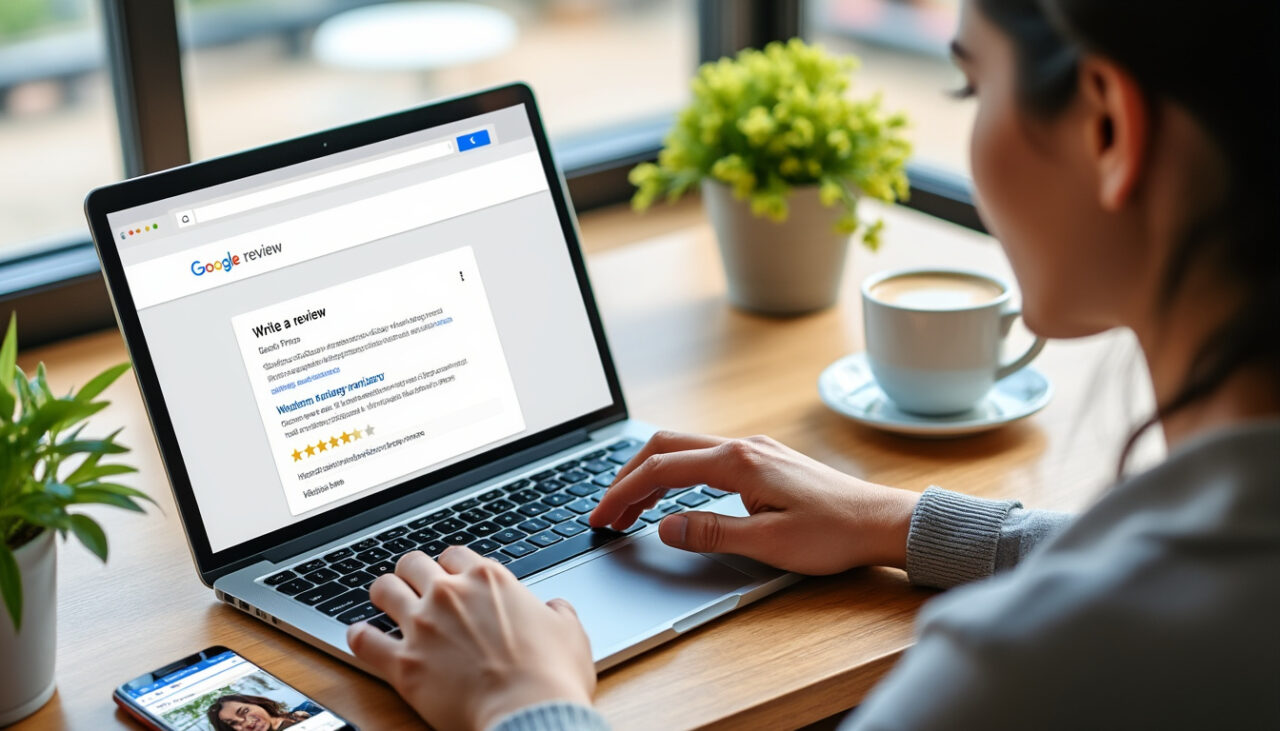
Ajouter une photo à un avis Google augmente nettement la valeur informative et l’impact visuel du témoignage. Les utilisateurs disposent ainsi d’une expérience complétée par un aperçu concret, qu’il s’agisse d’un restaurant, d’un hôtel, ou d’un service local. En 2025, avec la montée en puissance des smartphones comme les Galaxy de Samsung, les iPhone derniers modèles, ainsi que les Google Pixel, la prise et l’ajout de photos deviennent naturels et rapides. À travers ce guide, découvrez les étapes clés pour intégrer des photos à vos avis sur Google Maps et d’autres plateformes Google, tout en respectant les standards de qualité et les bonnes pratiques. Ce savant mélange de technique et d’ergonomie facilite la visibilité en ligne et optimise la crédibilité des retours d’expérience.
Exigences et critères techniques pour ajouter une photo à un avis Google efficacement
Avant d’intégrer une photo à un avis Google, veillez à respecter les spécifications imposées pour garantir une qualité d’affichage optimale. Google demande des fichiers photo en format JPG ou PNG, avec une résolution minimum de 720 pixels en largeur et en hauteur. La taille maximale tolérée est de 5 Mo. Pour les vidéos intégrées, elles doivent être en haute définition, ne pas dépasser 30 secondes et un poids de 75 Mo. Ces seuils assurent un chargement rapide, une bonne lisibilité sur ordinateurs et mobiles, et une expérience utilisateur fluide sur Android, Apple ou Huawei.
Les photos doivent être suffisamment lumineuses et nettes pour illustrer votre ressenti de façon claire. Un cliché flou ou mal cadré pourrait décrédibiliser l’avis et nuire à la perception du lieu évalué. Il est important d’utiliser un smartphone avec un appareil photo performant, comme l’iPhone 15 ou le Samsung Galaxy S24, qui offre des capteurs avancés permettant de capturer l’ambiance exacte des lieux.
Pour vérifier que les images importées sont conformes, Google Maps offre un système de validation. En cas de non-respect des critères, l’image sera refusée ou retirée. Il est donc conseillé d’utiliser aussi Google Photos pour organiser et vérifier les images avant import.
| 🖼️ Format | ⚙️ Résolution Minimum | 📂 Taille Max | 📹 Vidéo : durée max | 📹 Vidéo : taille max |
|---|---|---|---|---|
| JPG, PNG | 720×720 pixels | 5 Mo | 30 secondes | 75 Mo |
- 📸 Utilisez un appareil photo ou smartphone récent pour une meilleure qualité
- 💡 Évitez les photos sombres ou surexposées
- 🚫 Ne publiez pas de contenu inapproprié ou hors sujet
- 🖥️ Vérifiez la preview avant publication sur Google Maps
Comment ajouter une photo à votre avis Google depuis différentes plateformes ?
La procédure d’ajout varie selon l’appareil utilisé, mais l’objectif reste le même : enrichir votre avis par un contenu visuel pertinent. Sur Android, il suffit d’ouvrir l’application Google Maps, de rechercher l’établissement souhaité et de cliquer sur « Écrire un avis ». Une icône « ajouter photo » apparaît alors pour sélectionner des images depuis la galerie ou directement la caméra.
Pour les utilisateurs d’iPhone, le chemin est similaire. Google Maps sur iOS permet aussi un ajout simple et rapide. Grâce à l’intégration fluide avec l’application Photos d’Apple, l’importation est facilitée, que l’on ait pris une photo à l’instant ou que l’on choisisse un cliché sauvegardé.
Sur ordinateur, l’accès se fait par le navigateur, en visitant Google Maps puis en cherchant l’entreprise concernée. Après avoir cliqué sur « rédiger un avis », la fonction « ajouter des photos » permet d’importer les fichiers depuis l’explorateur Windows ou Finder sur Mac. Cette méthode peut être plus pratique pour gérer les images en masse, notamment si elles sont déjà stockées sur Gmail ou Google Drive.
| 📱 Plateforme | 📝 Étapes principales | 📷 Gestion des photos |
|---|---|---|
| Android | Google Maps > Recherche > Écrire un avis > Ajouter photo | Galerie locale ou prise directe avec smartphone |
| iPhone | Google Maps > Rechercher > Rédiger avis > Joindre photo | Photos iOS ou capture instantanée |
| Ordinateur | Google Maps Web > Trouver lieu > Laisser avis > Importer image | Fichiers depuis disque dur, Gmail, Drive |
- 📷 Préparez vos photos en amont sur Google Photos ou galerie locale
- 🔄 Privilégiez une connexion stable pour éviter l’échec d’importation
- 🌐 Utilisez le navigateur pour un contrôle plus précis des fichiers sur PC/Mac
Optimiser vos photos pour renforcer la visibilité et la crédibilité sur Google Maps
Au-delà du simple ajout, il faut penser à l’impact des visuels dans la stratégie de visibilité. Les avis Google combinés à des photos de qualité améliorent le référencement local. Cela influence directement la décision des utilisateurs et l’algorithme de Google qui valorise les avis authentiques, visibles et engageants.
Un bon visuel peut augmenter le nombre d’interactions sur une fiche. Par exemple, publier des photos du décor, des produits, ou des plats réalisés précisera le contexte pour votre audience. Une photo d’extérieur montrant la façade contribue aussi à la reconnaissance immédiate lors d’une visite.
De nombreuses entreprises exploitent cette fonctionnalité en publiant régulièrement leurs photos sur Google Maps, en parallèle d’une présence active sur Instagram, notamment via des astuces pour publier plusieurs photos et améliorer leur visibilité sur Google.
- 🎯 Publiez des photos pertinentes et variées (intérieur, extérieur, produits)
- 🛠️ Utilisez des outils comme Google Photos pour retoucher et optimiser vos clichés
- 📅 Mettez à jour régulièrement les images pour refléter l’évolution de votre offre
- 🔍 Surveillez les commentaires et mettez en avant les photos les plus appréciées
Gestion avancée : modification, suppression et contrôle des photos sur vos avis Google
La gestion des photos ajoutées à votre avis ne s’arrête pas à la publication. Il est possible de modifier ou supprimer un cliché accidentel ou qui ne met plus en valeur le service en question. Pour cela, ouvrez Google Maps, accédez à votre avis, puis trouvez la photo concernée.
Un menu accessible via les trois points verticaux donne l’option « Supprimer ». Cela supprime immédiatement le média de l’avis. Ce suivi est essentiel pour maintenir une image positive et professionnelle, notamment pour les PME et les indépendants.
Dans le cas où un logo ou une couverture d’entreprise ne s’affiche pas correctement, la solution consiste à vérifier la conformité aux critères et à re-télécharger le fichier. L’ajout d’un logo carré de haute résolution renforce fortement l’identité de marque, surtout sur Google Maps où la visibilité est concurrentielle.
| 🛠️ Action | 📍 Où effectuer | ⚙️ Conseil pratique |
|---|---|---|
| Modifier une photo | Google Maps > Mon avis > Sélection photo | Supprimer puis réimporter une version corrigée |
| Supprimer une photo | Google Maps > Avis > Menu photo > Supprimer | Contrôler la cohérence avec l’avis global |
| Ajouter un logo/couverture | Fiche entreprise > Section Photos > Ajouter | Préférer des images carrées et haute résolution |
- 🧹 Nettoyez régulièrement vos photos pour refléter la qualité actuelle
- 📲 Utilisez votre smartphone ou PC pour un accès rapide aux paramètres
- 📝 Documentez les changements pour éviter les erreurs d’image
Bonnes pratiques et conseils pour l’utilisation de photos dans les avis Google en 2025
Les photos intégrées aux avis Google ne se limitent pas à leur simple ajout. En 2025, le contexte digital pousse à une réflexion approfondie sur leur utilisation stratégique. Le choix du bon cliché influence la perception, tandis que la fréquence et la cohérence apportent une dynamique positive sur le référencement.
Voici quelques conseils essentiels pour maximiser l’impact de vos photos sur Google Maps et autres services Google :
- 📷 Qualité d’image : préférez toujours des images nettes, bien éclairées et sans artéfacts.
- 📅 Mise à jour régulière : renouveler les photos pour tenir compte des changements dans le lieu ou le service.
- 🔗 Contexte : accompagnez vos photos d’un texte clair et descriptif pour renforcer l’utilité de l’avis.
- 🔄 Synchronisation : gérez vos photos via Google Photos pour faciliter leur accès et sauvegarde multi-appareils.
- 📊 Réactivité : surveillez l’engagement autour de vos avis et ajustez le contenu visuel en fonction des retours.
L’intégration soignée des médias photos dans les avis participe également à la lutte contre les faux profils et avis frauduleux, phénomène en constante adaptation sur les plateformes sociales et Google. Il est possible de renforcer sa visibilité naturelle en combinant ces pratiques avec des stratégies dédiées sur Instagram, un réseau qui partage des dynamiques similaires. Par exemple, informez-vous sur comment créer un groupe Instagram ou exploiter l’algorithme Instagram pour amplifier la portée de vos contenus.
- 🤝 Favorisez les photos authentiques et personnelles plutôt que les images génériques
- ⏳ Adaptez la fréquence de publication selon la saison ou les événements spéciaux
- 📱 Utilisez les dernières fonctions des smartphones Google Pixel, Samsung et Apple
- 🎨 Retouchez subtilement vos images avec Google Photos ou applications tierces pour un rendu professionnel
- 🔍 Analysez la visibilité de vos avis et ajustez si nécessaire
Questions fréquentes sur l’ajout de photos dans les avis Google
- Peut-on ajouter plusieurs photos à un même avis Google ?
Oui, Google permet de joindre plusieurs images. Utilisez cette fonction pour illustrer différents aspects du lieu ou service. - Comment supprimer une photo déjà publiée dans un avis ?
Ouvrez votre avis sur Google Maps, cliquez sur l’image, puis sélectionnez « Supprimer » via le menu. - Quels types de photos sont les plus impactants ?
Les photos montrant l’intérieur, le personnel en action, des produits finis ou la façade du commerce attirent plus l’attention. - L’ajout de photos ralentit-il l’affichage des avis ?
Non, à condition que les photos respectent les formats et tailles recommandés, le chargement reste fluide. - Faut-il retoucher ses photos avant de les poster ?
Une légère retouche pour améliorer la luminosité et la netteté est conseillée, tout en restant fidèle à la réalité.