
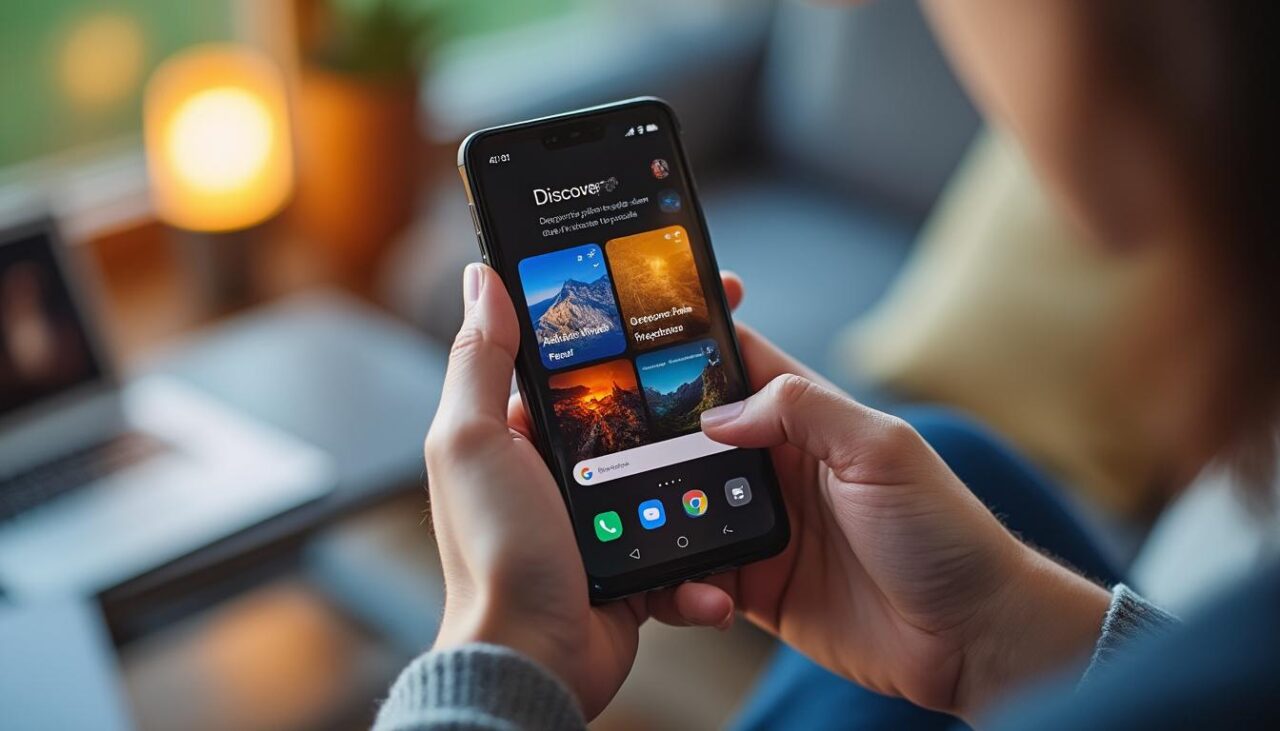
Comprendre la fonctionnalité Google Discover : enjeux et avantages pour votre smartphone Android et iOS
Google Discover a transformé la manière dont les utilisateurs accèdent à l’information personnalisée. Lancé initialement en 2018, ce service composé de recommandations intelligentes adapte son contenu en fonction de vos habitudes de navigation et préférences. Il rassemble articles, vidéos, podcasts et autres médias innovants, offrant ainsi une expérience fluide, sans recherche préalable.
Plutôt que d’attendre une recherche manuelle, Discover anticipe vos besoins d’information. Il tire profit des données stockées dans les applications Google, analyse votre utilisation des assistants vocaux et exploite les paramètres Google liés à votre identité numérique. Son succès réside dans sa capacité à vous surprendre avec des contenus pertinents issus d’une grande diversité de sources, ce qui favorise la découverte de sujets jusqu’alors inconnus.
Parmi les bénéfices concrets de l’activation de Discover sur votre appareil :
- ⚡ Gain de temps grâce à un flux d’information ajusté automatiquement.
- 🔍 Diversité de contenu adaptée à vos centres d’intérêt et à votre comportement d’utilisateur.
- 🔄 Mises à jour en continu pour ne manquer aucune nouvelle importante dans vos domaines favoris.
- 📱 Intégration optimisée à l’interface Android ou iOS, avec possibilité de widgets Google pour un accès rapide depuis l’écran d’accueil.
Pour profiter pleinement de Discover, l’activation de cette fonction n’est plus une option mais un atout stratégique dans la gestion de son smartphone. Cela améliore l’expérience utilisateur en renforçant la personnalisation des données affichées, rendant votre smartphone Android ou iOS un outil de veille efficace.
Un tableau ci-dessous résume les principaux avantages par type d’appareil :
| Avantage 🌟 | Android 📲 | iOS 🍏 |
|---|---|---|
| Accès natif | Intégré à l’application Google, accessible via glissement écran | Accessible via application Google ou navigateur uniquement |
| Personnalisation | Contrôle précis via paramètres Google | Personnalisation limitée au compte Google sur appli |
| Widgets & intégration | Widgets Google personnalisables pour écran d’accueil | Raccourcis ajoutables via Safari |
| Notifications | Notifications natives configurables | Notifications via appli Google ou navigateur |
Activation Discover Google sur smartphone Android : étapes détaillées pour un flux personnalisé
L’activation de Discover sur un appareil Android s’effectue par un processus simple, bien que certains paramètres doivent être vérifiés pour garantir son efficacité. La majorité des smartphones Android intègrent la fonction dans l’application Google, mais son activation peut parfois être désactivée par défaut, en particulier après certaines mises à jour.
Suivez cette méthodologie précise afin d’activer Google Discover :
- 📱 Ouvrez l’application Google préinstallée sur votre smartphone Android.
- 👤 Cliquez sur votre photo de profil, située en haut à droite de l’écran.
- ⚙️ Dans le menu déroulant, choisissez « Paramètres ».
- 🔍 Sélectionnez ensuite « Général ».
- 📌 Repérez l’option « Découvrir » et déplacez le bouton pour activer la fonctionnalité.
À ce stade, un flux intelligent et personnalisé commencera à s’afficher dans l’application et via le widget Google disponible sur certaines interfaces Android. Pour vérifier que tout fonctionne, glissez votre doigt depuis l’écran d’accueil vers la droite : le contenu Discover doit apparaître.
L’activation n’est qu’une étape. Il faut aussi gérer la pertinence du contenu reçu pour profiter pleinement de la puissance de cette fonctionnalité.
- 📊 Personnalisation des centres d’intérêt via « Votre flux Discover ».
- ❌ Suppression des sujets ou sources non désirés en appuyant sur les icônes spécifiques sur chaque carte.
- 🔔 Configuration des notifications pour recevoir les alertes à propos de sujets importants.
| Étapes d’activation utilisant l’application Google 📋 | Fonction attendue 🚀 |
|---|---|
| Ouverture de l’application Google | Accès à la configuration et au flux Discover |
| Accès via photo de profil aux paramètres | Affichage des paramètres Google spécifiques |
| Activation dans « Général » de l’option « Découvrir » | Ouverture du flux personnalisé sur l’appareil Android |
| Gestion des centres d’intérêt | Amélioration de la pertinence des contenus |
Procédures pour activer Google Discover sur iPhone et iPad : intégration via applications et raccourcis Safari
Contrairement à Android, Google Discover ne bénéficie pas d’une intégration native sur les appareils iOS. Cependant, des méthodes alternatives permettent de profiter pleinement des avantages du service via des applications Google officielles ou des raccourcis personnalisables dans Safari. Voici les principales solutions :
- 📲 Application Google : Téléchargez cette appli depuis l’App Store si elle n’est pas déjà installée. Une fois lancée et connectée à votre compte, la page d’accueil affiche automatiquement votre flux Discover, ce qui reproduit l’expérience Android.
- 🌐 Google Chrome : L’intégration s’effectue via un glissement d’écran dans les nouveaux onglets où apparaît un fil d’actualités personnalisé.
- 🔖 Raccourci Safari : Visitez discover.google.com, puis ajoutez cette page à l’écran d’accueil avec l’option dédiée dans le menu de partage. Ce raccourci donne un accès direct et rapide au contenu Discover sur iOS.
Dans tous les cas, il reste nécessaire de configurer vos préférences au sein de l’application Google pour que votre contenu reflète vos véritables intérêts. Le réglage des notifications fonctionne aussi via les paramètres iOS, activant les alertes en provenance des applications Google ou Google Chrome.
Les étapes clés à suivre sur iOS se déclinent ainsi :
- 🔍 Ouvrir l’application Google ou Chrome.
- 👤 Se connecter à son compte Google pour accéder au flux Discover.
- ⚙️ Personnaliser le flux via les options « Votre flux Discover ».
- 🔔 Activer les notifications via l’application Paramètres d’iOS pour rester alerte.
| Méthode sur iOS 📱 | Description ✅ |
|---|---|
| Appli Google | Flux directement intégré sur la page d’accueil |
| Google Chrome | Actualités dans nouvel onglet, glissement vers la droite |
| Raccourci Safari | Accès rapide via une icône sur écran d’accueil |
Personnalisation avancée : maîtriser vos centres d’intérêt et notifications sur Discover Google
Une activation réussie de Discover ne s’arrête pas à l’affichage du flux. Il s’agit d’un outil puissant dont la vraie valeur réside dans la possibilité de le façonner pour refléter vos besoins réels en matière d’information.
L’interface Google propose plusieurs options :
- 🎯 Gestion des sujets suivis via l’onglet « Vos intérêts » vous permet d’ajouter ou retirer des thématiques.
- ⏩ Augmentation de la fréquence de certains sujets par la fonction « Plus de ce genre » directement accessible depuis une carte d’actualité.
- 🚫 Masquage de contenus indésirables pour éliminer les sources ou thèmes non pertinents avec la fonction « Je ne suis pas intéressé ».
- 🔔 Paramètres de notifications réglables pour adapter les alertes à votre emploi du temps et ne recevoir que les mises à jour essentielles.
L’impact de ces réglages améliore nettement la qualité de l’expérience, en vous évitant la surcharge d’informations et en mettant en lumière ce qui compte vraiment. Ces options sont accessibles aussi bien sur Android que sur iOS, via les applications Google ou Chrome.
| Personnalisation 🛠️ | Action 💡 | Effet attendu 📈 |
|---|---|---|
| Ajouter/Supprimer des intérêts | Sélectionnez et ajustez vos sujets favoris | Flux plus pertinent et ciblé |
| Plus de ce genre | Indiquez un intérêt accru pour un thème | Recommandations accrus sur sujets ciblés |
| Moins de ce genre / Masquer contenu | Réduisez le volume d’articles indésirables | Meilleure qualité visuelle du flux |
| Notifications sur-mesure | Activez/paramétrez en fonction des préférences | Restez informé sans être dérangé |
Résolution des dysfonctionnements de Google Discover : conseils pratiques et optimisation sur Android et iOS
Il arrive que Google Discover rencontre des problèmes qui empêchent l’affichage correct du contenu. Plusieurs causes peuvent en être à l’origine, qu’il convient de diagnostiquer pour rétablir le service rapidement :
- 🔄 Redémarrage simple du smartphone pour éliminer les bugs temporaires.
- 📶 Vérification de la connexion internet, car Google Discover dépend d’un accès stable en Wi-Fi ou données mobiles.
- 🧹 Vider le cache de l’application Google via les paramètres Google ou les réglages système de l’appareil, afin de corriger les erreurs liées aux données temporaires corrompues.
- 🔧 Réinstaller ou mettre à jour l’application Google, assurant ainsi la version la plus récente compatible avec votre système d’exploitation et bénéficiant des derniers correctifs.
- ⚙️ Vérification des permissions et des paramètres liés aux notifications pour ne pas manquer les alertes de Discover.
Ces opérations permettent souvent de restaurer la fonctionnalité complète, garantissant que votre expérience avec Discover reste fluide et efficace. Un entretien régulier de cette application s’inscrit dans une démarche plus globale d’optimisation de votre smartphone Android ou iOS.
Ci-dessous un tableau synthétique des actions correctives et leurs effets :
| Problème possible ⚠️ | Solution proposée 🔧 | Bénéfice attendu 🎯 |
|---|---|---|
| Absence de flux ou contenu bloqué | Redémarrage de l’appareil | Réinitialisation des processus internes |
| Flux Discover vide ou non personnalisé | Vider le cache de l’application Google | Amélioration de la fluidité et recharge des données |
| Pas de notifications | Activation dans les paramètres Google et appareil | Réception immédiate des alertes importantes |
| Ancienne version de l’application | Mise à jour ou réinstallation | Compatibilité et suppression des bugs connus |
Comment vérifier si Google Discover est bien activé sur mon smartphone Android ?
Il suffit d’ouvrir l’application Google, cliquer sur la photo de profil, accéder à Paramètres > Général, et vérifier que l’option Découvrir est bien activée.
Puis-je personnaliser Google Discover selon mes centres d’intérêt ?
Oui, depuis l’application Google, sous Votre flux Discover, vous pouvez ajouter, modifier ou supprimer des thématiques pour ajuster le contenu affiché.
Pourquoi Google Discover n’apparaît-il pas sur mon iPhone ?
Google Discover n’est pas intégré nativement dans iOS, mais vous pouvez y accéder via l’application Google, Google Chrome ou un raccourci Safari.
Que faire si Google Discover ne fonctionne plus ?
Il convient de redémarrer l’appareil, vérifier la connexion internet, vider le cache de l’appli Google, et éventuellement réinstaller l’application.
Est-il possible de recevoir des notifications de Google Discover ?
Oui, les notifications peuvent être activées via les paramètres Google et les réglages système de votre appareil pour rester informé en temps réel.